


I stedet for at slette gamle videoer manuelt skal du aktivere løkkeoptagelse på dit dashcam, så kameraet automatisk overskriver de ældste almindelige optagelser, når hukommelseskortet er fyldt. Her får du GreenGoings trin-for-trin-guide til dashcam automatisk overskrivning, fra klargøring af kortet til kontrol af, at vigtige klip ikke forsvinder.
- Dashcam automatisk overskrivning kræver løkkeoptagelse og et hukommelseskort, som kameraet understøtter.
- GreenGoing anbefaler at kontrollere overskrivningen i praksis frem for kun at stole på en aktiveret indstilling.
- Låste hændelsesklip kan ligge uden for den almindelige løkkeoptagelse; kontrollér håndteringen i manualen.
- Gem vigtige optagelser uden for kameraet, før du formaterer kortet eller fortsætter med at optage.
Før du begynder
Automatisk overskrivning gør hukommelseskortet til et løbende optagearkiv, ikke et permanent videoarkiv. Når den almindelige optageplads er brugt, erstatter kameraet de ældste ubeskyttede filer med nye. Derfor skal du både sikre fortsat optagelse og have en rutine for at gemme hændelser.
GreenGoings dashcam-guide er bedst til danske elbilsejere, der vil indstille og kontrollere automatisk overskrivning selv. Guiden gælder arbejdsgangen, ikke en bestemt kameramenu. Knapper, filmapper og muligheder afhænger af modellen og dens software.
Du finder også tilbehør til elbilen hos GreenGoing, men begynd med det kamera og det kort, du allerede har. Et nyt kamera er ikke første løsning på en forkert indstilling.
Det skal du have klar
- Kamera, strøm og adgang: Parkér bilen, giv kameraet strøm som beskrevet i manualen, og hav adgang til kameraets skærm eller den tilhørende app.
- Et understøttet hukommelseskort: Kontrollér korttype, kapacitet og hastighedskrav i kameramanualen. Hav også mulighed for at kopiere vigtige videoer til en telefon eller computer.
- Styr på beskyttede filer: Undersøg, hvordan kameraet håndterer låste hændelsesoptagelser. De er ikke nødvendigvis omfattet af almindelig overskrivning og kan kræve særskilt oprydning.
Den sidste kontrol er let at overse. Et kamera kan have løkkeoptagelse slået til og stadig få problemer med pladsen, hvis beskyttede optagelser fylder deres tildelte område.
Find vejledningen til netop din model
Brug manualen til den konkrete model og den installerede software. Denne 2026-guide angiver funktionernes formål; brug manualens præcise menunavne, når du betjener kameraet.
Har du et separat bagkamera, skal du også kontrollere, at det er tilsluttet og optager. Se eventuelt guiden til at forbinde front- og bagkamera i samme dashcam-system, før du tester lagringen.
Indstil kort og optagelse
Klargøring af hukommelseskortet
- Gem vigtige videoer. Kopiér de filer, du vil beholde, væk fra kortet. Åbn kopierne, så du ved, at de virker.
- Stop optagelsen før kortskift. Følg kameraets vejledning til slukning og udtagning. Fjern ikke kortet, mens kameraet skriver til det.
- Kontrollér kortets krav. Sammenhold kortets oplysninger med manualens krav. Et kort, der passer fysisk, er ikke nødvendigvis egnet til kameraet.
- Formatér efter manualen. Brug kameraets egen formateringsfunktion, hvis producenten foreskriver det. Bekræft først, når alle nødvendige filer er kopieret.
- Kontrollér kortets status. Start kameraet igen, og se efter fejl eller advarsler om hukommelseskortet.
Forventet resultat: Kameraet genkender kortet og kan starte en almindelig optagelse uden kortfejl. Formatering sletter kortets indhold; det er klargøring, ikke en metode til at redde gamle videoer.
Aktivering af løkkeoptagelse
- Åbn kameraets optageindstillinger. Brug skærmen eller den officielle app, alt efter hvad modellen understøtter. Stop optagelsen først, hvis manualen kræver det for at ændre indstillinger.
- Find funktionen til løkkeoptagelse. Kontrollér beskrivelsen i manualen: Funktionen skal genbruge pladsen ved at erstatte de ældste almindelige videofiler.
- Aktivér funktionen. Vælg en understøttet kliplængde, hvis kameraet bruger dette valg til at aktivere løkkeoptagelse. Lad ikke funktionen stå deaktiveret.
- Gem ændringen. Afslut menuen på den måde, manualen beskriver. Kontrollér derefter indstillingen igen.
- Start en ny optagelse. Se efter kameraets optageindikator, ikke blot et tændt display.
Forventet resultat: Kameraet gemmer almindelige videoer i løbende klip, og indstillingen er stadig aktiv, når du åbner menuen igen. Flere videofiler viser dog kun opdelingen i klip, ikke at overskrivning allerede er afprøvet.
Kliplængde og samlet lagringstid er forskellige ting. En kortere kliplængde deler materialet op i mindre filer; den giver ikke i sig selv mere plads på hukommelseskortet.
Kontrol af dato og hændelseslås
- Kontrollér dato og klokkeslæt. Åbn en ny optagelse, og sammenhold tidsangivelsen med den faktiske optagelse. En forkert dato gør det sværere at finde det rigtige klip.
- Find funktionen til manuel beskyttelse. Læs, hvordan du markerer en hændelse, og hvilke filer markeringen omfatter.
- Gennemgå stødsensoren. Kontrollér indstillingen efter producentens anvisning. Unødvendige hændelsesmarkeringer kræver opmærksomhed, hvis de skaber mange beskyttede filer.
- Kontrollér efter genstart. Sluk og start kameraet som anvist, og bekræft, at indstillingerne er bevaret.
Forventet resultat: Du kan finde nye optagelser efter tidspunkt og ved, hvordan en relevant hændelse beskyttes. Behold denne kontrol på din tjekliste i 2026, også efter en nulstilling eller softwareopdatering.
Test den automatiske overskrivning
Kontrollér hele forløbet
En aktiveret indstilling er ikke det samme som en gennemført funktionstest. Automatisk overskrivning er først bekræftet, når nye almindelige optagelser erstatter gamle, mens optagelsen fortsætter.
Brug følgende rækkefølge til testen:
- Start optagelsen. Lad kameraet optage almindelige, ubeskyttede klip med korrekt strømforsyning.
- Kontrollér klippene. Stop optagelsen korrekt, og afspil både et tidligt og et senere klip. Se efter læsbare filer og forventet billede.
- Fyld kortet. Fortsæt normal brug, indtil den almindelige optageplads er brugt. Kontrollér filerne igen, uden at slette eller formatere undervejs.
- Bekræft overskrivningen. Undersøg, om de ældste almindelige klip er erstattet af nye, og om kameraet fortsat optager uden lagerfejl.
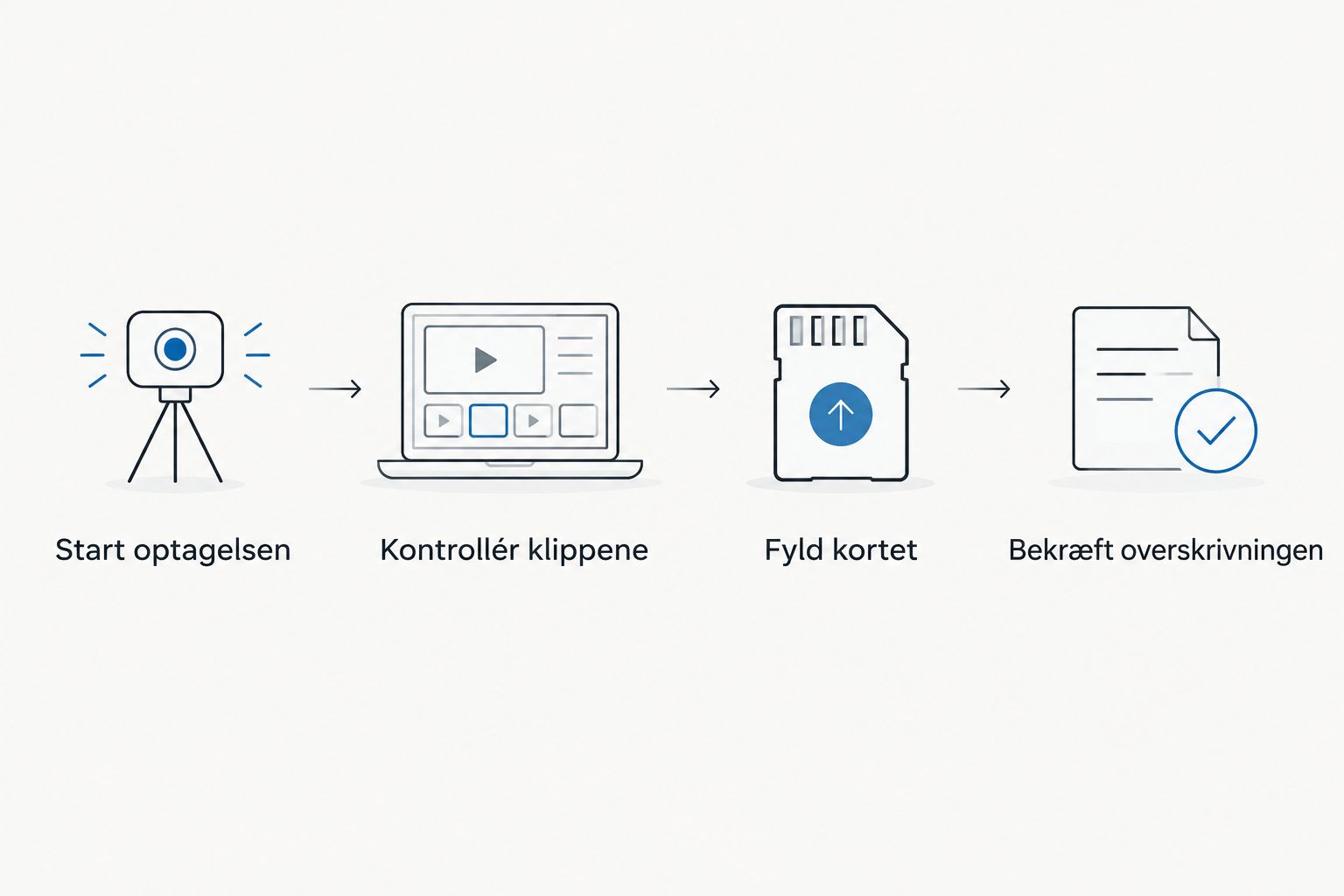
Du behøver ikke lade bilen stå tændt alene for at fylde kortet. Brug almindelige køreture, og kontrollér resultatet løbende. Undlad at fylde kortet med tilfældige computerfiler; det tester ikke kameraets normale håndtering af egne optagelser.
Se efter det rigtige resultat
Et fuldt kort er ikke automatisk en fejl. Under løkkeoptagelse er det netop dér, kameraet skal begynde at genbruge den almindelige optageplads.
Kontrollér disse punkter samlet:
- Nye videoer har aktuelle tidsangivelser og kan afspilles.
- De ældste almindelige videoer forsvinder, efterhånden som nye gemmes.
- Kameraet viser ingen fejl om kort eller lagring.
- Et eventuelt bagkamera leverer også nye, læsbare optagelser.
Du kan ikke beregne en sikker lagringstid ud fra kortets kapacitet alene. Opløsning, komprimering, antal kameraer og plads til beskyttede filer påvirker, hvor langt tilbage arkivet rækker. Kontrollér derfor dit eget optageforløb i stedet for at regne med et bestemt antal køreture.
Tilpas til hændelser og parkering
Gem en hændelse uden at stoppe den daglige rutine
Løkkeoptagelse er bedst til almindelig kørsel, hvor du vil slippe for manuel sletning. Ulempen er lige så konkret: En relevant, ubeskyttet optagelse bliver også overskrevet, når den når forrest i køen.
Ved en hændelse skal du derfor sikre materialet, så snart det er forsvarligt:
- Brug hændelsesbeskyttelsen, hvis kameraet har funktionen, og situationen tillader det uden at distrahere dig.
- Parkér sikkert, før du betjener skærm eller telefon.
- Kopiér de relevante klip, inklusive optagelser før og efter selve hændelsen.
- Afspil kopierne, og kontrollér både tidspunkt og kameravinkel, før du rydder op på kortet.
En låst fil på det samme hukommelseskort er ikke en sikkerhedskopi. Kortfejl, formatering eller forkert håndtering kan stadig koste materialet. Gem dokumentation uden for kameraet.
Brug samme kontrol i parkeringstilstand
Parkeringstilstand er en særskilt arbejdsgang. Automatisk overskrivning skaffer ikke strøm til et slukket kamera, og almindelig løkkeoptagelse fortæller ikke nødvendigvis, hvordan parkeringsfiler håndteres.
Kontrollér derfor både strømforsyning, aktivering af parkeringstilstand og lagringsregler i modelvejledningen. Afprøv derefter en parkeringsoptagelse, og undersøg, hvor den ligger, og om den er beskyttet mod overskrivning.
Skal du tilføje funktionen i 2026, så brug guiden til fastmontering af dashcam til automatisk optagelse i parkeringstilstand. Følg den konkrete installationsvejledning, og brug en fagperson, hvis tilslutningen kræver arbejde, du ikke selv kan udføre sikkert.
Vælg udstyr efter optagebehov
Hvis du samtidig skal vælge kamera, så adskil behovet for kameravinkler fra indstillingen af overskrivning. Tabellen viser dokumenterede egenskaber ved to dashcams i GreenGoings sortiment, ikke en bekræftelse af deres konkrete lagringsmenuer.
| Kamera | Bedst til | Fordele | Ulemper og kontrolpunkt |
|---|---|---|---|
| Alpine DVR-F220 dashcam m. gps | Dig, der søger et dashcam med GPS og 1080p-optagelse | GPS og 1080p Full HD fremgår af produktbeskrivelsen | De oplysninger afgør ikke kortkrav eller håndtering af beskyttede filer; kontrollér manualen |
| Ampire 12V+24V Dashcam Sæt (for+bag) 2K (QUAD-HD) | Dig, der ønsker et sæt med front- og bagkamera | Sættet indeholder 2K-frontkamera og AHD-bagkamera | Et bagkamera kræver også placering og kabelføring; kontrollér lagring for begge kameravinkler |
[[picks:alpine-dvr-f220-dashcam-m-gps|Bedst til GPS og frontoptagelse|Alpine DVR-F220;ampire-12v-24v-dashcam-saet-for-bag-2k-quad-hd|Bedst til front og bag|Ampire dashcam-sæt]]
Konklusion: Vælg efter de optagelser, du faktisk skal bruge. Bekræft altid støtte til løkkeoptagelse, kortkrav og hændelsesbeskyttelse i manualen til den valgte model.
Fejl og næste skridt
Kameraet stopper, når kortet er fyldt
Kontrollér først, at løkkeoptagelsen er aktiv og bevaret efter genstart. Undersøg derefter, om beskyttede filer fylder lageret, eller om kameraet melder kortfejl. Gem nødvendige videoer, før du sletter eller formaterer noget.
Kortet er fyldt med låste videoer
Gennemse optagelserne, og gem dem, der dokumenterer reelle hændelser. Fjern derefter unødvendige beskyttede filer efter manualens anvisning. Hvis almindelige bump udløser mange låsninger, skal du kontrollere stødsensorens indstilling frem for blot at rydde kortet igen og igen.
Nye videoer mangler eller kan ikke afspilles
Kontrollér, om kameraet faktisk optager, og om kortet opfylder modelkravene. Stop optagelsen korrekt, og undersøg filerne igen. Fortsætter fejlen efter korrekt klargøring, så afprøv et andet understøttet kort; formatering reparerer ikke et slidt kort.
Indstillingen forsvinder efter genstart
Kontrollér, at ændringen blev gemt efter manualens fremgangsmåde. Undersøg derefter producentens vejledning om nulstilling og software. Gentest efter enhver ændring, og betragt ikke en opdatering som bevis på, at fejlen er løst.
Appen viser ikke de nyeste klip
Genopret forbindelsen efter modelvejledningen, og kontrollér, at du ser kameraets aktuelle filer frem for tidligere hentede videoer på telefonen. Stop optagelsen, hvis kameraet kræver det for filadgang. Formatér ikke kortet alene på grund af en tom visning i appen.
En sidste kontrol i 2026
Den vigtigste slutkontrol er ikke kortets frie plads, men den nyeste læsbare optagelse. Et kamera kan lyse og stadig mangle brugbare videoer. Åbn derfor et nyt klip efter ændringer i kort, strømforsyning eller indstillinger.
Lad din faste 2026-rutine være enkel: Kontrollér optagelsen, gem hændelser særskilt, og reagér på kortadvarsler. Så bliver automatisk overskrivning en hjælp i hverdagen frem for en falsk tryghed.
Relaterede guides
- Hvor meget SD-kortplads behøver et dashcam pr. dag?
- Sådan forbinder du et Fitcamx-dashcam til den tilhørende app
Ofte stillede spørgsmål
Hvordan slår jeg automatisk overskrivning til på mit dashcam?
Aktivér kameraets funktion til løkkeoptagelse efter modelvejledningen. Kontrollér, at hukommelseskortet understøttes, gem ændringen, og afprøv derefter, at gamle almindelige klip erstattes af nye, når optagepladsen er fyldt.
Hvorfor stopper mit dashcam med at optage, når kortet er fuldt?
Kontrollér løkkeoptagelsen, beskyttede filer og eventuelle kortfejl. En aktiv indstilling løser ikke et inkompatibelt kort eller et lagerområde, der er fyldt med beskyttede optagelser.
Bliver låste optagelser også overskrevet?
Håndteringen af låste optagelser afhænger af kameraet. Kontrollér manualens regler for hændelsesfiler, og kopiér vigtig dokumentation væk fra kortet i stedet for kun at stole på låsningen.
Skal jeg formatere hukommelseskortet, hver gang det bliver fyldt?
Nej, fungerende løkkeoptagelse skal genbruge den almindelige optageplads automatisk. Følg producentens anvisninger om vedligeholdelse og formatering, og gem altid vigtige videoer først.
Giver kortere videoklip mere plads på hukommelseskortet?
Kortere klip giver ikke i sig selv mere plads. Kliplængden opdeler optagelsen i filer, mens blandt andet opløsning, komprimering og antal kameraer påvirker den samlede lagringstid.
Virker automatisk overskrivning også, når bilen er parkeret?
Det afhænger af kameraets parkeringstilstand, strømforsyning og regler for parkeringsfiler. Løkkeoptagelse alene holder ikke kameraet tændt, når bilens strømudtag slukker.
Hvordan sikrer jeg en vigtig dashcam-optagelse mod sletning?
Kopiér optagelsen til en telefon eller computer, og kontrollér, at kopien kan afspilles. Brug også kameraets hændelsesbeskyttelse, hvis funktionen findes, men betragt ikke en låst fil på kortet som en sikkerhedskopi.