


At forbinde et FitCamX-dashcam til companion-appen tager under ti minutter, men de fleste sidder fast lige efter parringen, fordi telefonen stadig hænger på hjemme-WiFi'et. I stedet for at gætte dig frem til de rigtige knapper, følger du opsætningen herunder i den rækkefølge, kameraet faktisk forventer den, så optagelserne ligger klar i appen med det samme.
- Fitcamx dashcam app forbindelse sker via kameraets eget WiFi-hotspot, ikke via Bluetooth eller mobildata.
- Første parring tager under ti minutter, hvis telefonen skifter væk fra hjemme-WiFi under opsætningen.
- GreenGoing sælger FitCamX-dashcams tilpasset specifikke modeller som VW ID.4, ID.5 og ID.3 til det danske marked.
- Kameraet optager og gemmer lokalt på hukommelseskortet, selv når appen mister forbindelsen midt i en tur.
Hvorfor det betyder noget
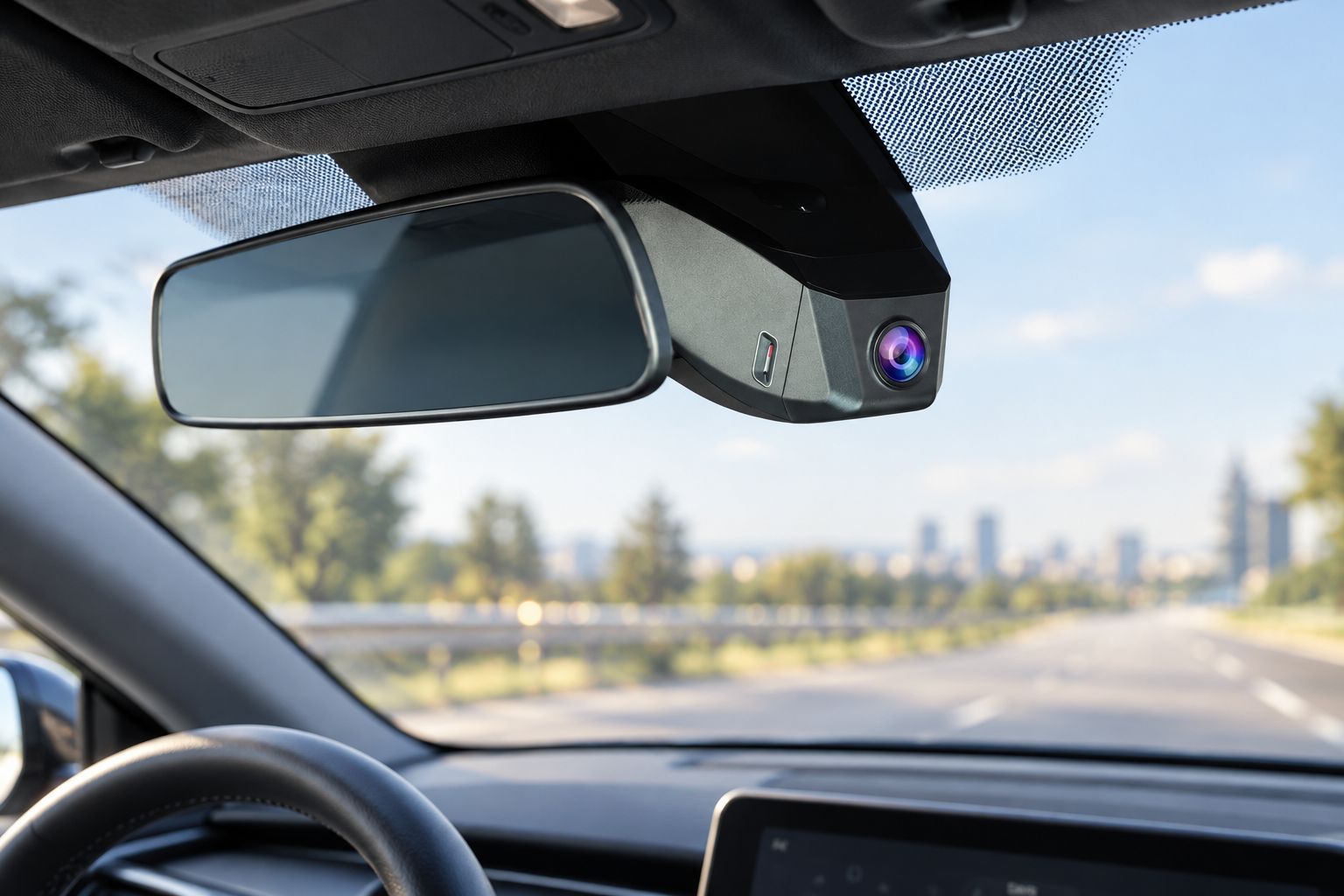
Et FitCamX-dashcam er bygget til at sidde skjult bag bakspejlet og se ud, som om det kom fra fabrikken. Det gør kameraet diskret, men det betyder også, at du er helt afhængig af FitCamX dashcam til VW ID.4/ID.5 sin companion-app for at hente klip, se livebillede eller ændre indstillinger, for der er ingen skærm på selve enheden.
De fleste henvendelser om FitCamX-dashcams handler ikke om billedkvaliteten, men om at appen ikke kan finde kameraet. Det er næsten altid en WiFi-parringsfejl, og den løses på under fem minutter, når du kender rækkefølgen. I 2026 er det stadig den samme grundlæggende mekanik på tværs af FitCamX-modellerne: kameraet opretter sit eget hotspot, og telefonen skal aktivt forbinde til det.
Før du starter
- Telefon med appen installeret (iOS eller Android) og opdateret til nyeste version.
- Dashcam tilsluttet strøm i bilen og et hukommelseskort sat korrekt i, så kameraet rent faktisk tænder og begynder at optage.
- Gotcha, der bider folk hver gang: dashcam opretter sit eget WiFi-netværk. Telefonen skal manuelt skifte væk fra hjemme-WiFi eller mobildata og over på kameraets netværk, ellers finder appen aldrig enheden, uanset hvor mange gange du genstarter den.
Start parringen med bilen stille og motoren slukket første gang. Det er lettere at holde styr på indstillinger, når du ikke samtidig skal køre.
Sådan forbinder du FitCamX-dashcam til appen
Opsæt WiFi-forbindelsen på kameraet
- Tænd bilen, eller sæt strøm til dashcam manuelt, så kameraet starter op. De fleste FitCamX-modeller bruger et par sekunder på at initialisere, inden WiFi-hotspot'et bliver synligt.
- Åbn WiFi-indstillingerne på telefonen og find kameraets netværk i listen over tilgængelige netværk. Navnet indeholder typisk en del af modelbetegnelsen.
- Forbind til netværket. Du mister internetadgang på telefonen, mens forbindelsen står på, hvilket er forventet og ikke en fejl.
Forventet resultat: telefonen viser "Forbundet" ud for kameraets netværk, uden adgang til internet.
Tilføj kameraet i companion-appen
- Åbn appen og vælg Tilføj enhed.
- Lad appen søge efter kameraet på det lokale netværk. Søgningen finder kun kameraet, hvis telefonen stadig er forbundet til dashcam'ets eget hotspot fra forrige trin.
- Bekræft parringen, når kameraet dukker op på listen.
Forventet resultat: appen skifter til en live-visning med billede fra kameraet.
Bekræft optagelse og lagring
- Tjek at optage-indikatoren i appen viser aktiv status.
- Åbn klip-biblioteket i appen og bekræft, at den seneste optagelse fra i dag ligger øverst.
- Luk appen og genstart bilen. Kameraet skal begynde at optage automatisk, uden at du behøver åbne appen igen.
Forventet resultat: en ny optagelse ligger i biblioteket, hver gang du har kørt en tur, uanset om telefonen var forbundet undervejs.
Automatisk forbindelse, næste gang du kører
I stedet for at gennemgå hele parringen hver gang, husker de fleste telefoner kameraets netværk efter første forbindelse. Det betyder, at du fremover kun skal gøre følgende:
- Start bilen som normalt.
- Åbn appen, når du vil se live-billede eller hente et klip. Telefonen forbinder selv til kameraets hotspot, hvis den er inden for range og har forbundet før.
- Luk appen igen. Kameraet fortsætter med at optage til kortet, uanset om appen er åben.
Denne variant er den, du bruger i hverdagen. Den manuelle opsætning i forrige afsnit er kun nødvendig, første gang kameraet installeres, eller hvis du skifter telefon.
Fejlfinding: når forbindelsen driller
- Appen kan ikke finde kameraet: telefonen er stadig forbundet til hjemme-WiFi eller mobildata. Gå ind i telefonens WiFi-indstillinger og skift manuelt til kameraets netværk, før du åbner appen igen.
- Forbindelsen dropper midt i en visning: afstanden mellem telefon og dashcam er for stor, eller andre WiFi-signaler i bilen forstyrrer. Hold telefonen tættere på forruden, hvor kameraet sidder.
- Klip vises ikke i appen, selvom kameraet har optaget: hukommelseskortet kan være fyldt eller korrupt. Tag kortet ud, tjek ledig plads på en computer, og sæt det retur.
- Kameraet beder om ny parring hver gang: telefonen har glemt netværket. Gå ind under gemte WiFi-netværk på telefonen og bekræft, at kameraets netværk står som "auto-forbind".
- Live-billedet hakker eller fryser: det sker typisk, hvis telefonen samtidig prøver at bruge mobildata og WiFi-hotspot på én gang. Sluk mobildata midlertidigt under visningen.
“Hvis kameraet ikke dukker op i appen efter tredje forsøg, er det hotspot'et der er problemet, ikke telefonen.”
Udvid din opsætning
Når forbindelsen sidder fast, er det værd at se på resten af dashcam-opsætningen. FitCamX-serien dækker specifikke modeller, så det rigtige kamera afhænger af bilen, ikke kun af appen.


Hvis du overvejer et FitCamX-dashcam til en anden model end ID.4, ID.5 eller ID.3, kan du sammenligne opsætningen med FitCamX til VW ID.3, som bruger samme app og samme parringstrin. Har du flere elbil-tilbehør i bilen i forvejen, er bedste dashcams til elbiler i 2026 et godt sted at se, hvordan FitCamX klarer sig mod andre modeller på markedet.
Ofte stillede spørgsmål
Hvordan forbinder jeg mit FitCamX-dashcam til companion-appen?
Du forbinder telefonen til kameraets eget WiFi-hotspot og tilføjer derefter enheden inde i appen under Tilføj enhed. Det kræver ikke mobildata eller Bluetooth, kun at telefonen aktivt skifter væk fra hjemme-WiFi under parringen.
Hvorfor kan appen ikke finde mit FitCamX-kamera?
Langt de fleste tilfælde skyldes, at telefonen stadig er forbundet til hjemme-WiFi eller mobildata i stedet for kameraets hotspot. Skift manuelt netværk på telefonen, før du åbner appen igen.
Skal FitCamX-appen bruge mobildata for at virke?
Nej, forbindelsen mellem app og kamera går udelukkende gennem kameraets lokale WiFi-netværk. Mobildata og hotspot-forbindelsen kan faktisk forstyrre hinanden, hvis begge er aktive samtidig.
Kan jeg se live-billede fra dashcam mens bilen kører?
Ja, så længe telefonen er forbundet til kameraets netværk og inden for kort rækkevidde af dashcam. De fleste bruger dog appen mest til at hente klip efter turen, ikke til livevisning under kørsel.
Hvorfor forbinder kameraet ikke automatisk, hver gang jeg starter bilen?
Telefonen skal have gemt kameraets netværk som et kendt WiFi-netværk. Tjek under gemte netværk på telefonen, at kameraets hotspot er markeret til automatisk forbindelse.
Virker companion-appen til alle FitCamX-modeller?
Ja, FitCamX-kameraerne til forskellige bilmodeller, som VW ID.4/ID.5, ID.3 og Skoda Elroq, bruger samme grundlæggende parringsproces via WiFi-hotspot og app.
Hvor gemmes optagelserne, hvis appen ikke kan hente dem?
Optagelserne ligger stadig lokalt på hukommelseskortet i kameraet, selv når appen ikke kan oprette forbindelse. Du kan altid tage kortet ud og se klippene på en computer.
Kan flere telefoner forbindes til samme FitCamX-dashcam?
De fleste kameraer tillader kun én aktiv forbindelse ad gangen. Vil to personer bruge appen, skal de skiftes til at forbinde telefonen til kameraets netværk.
En sidste ting
Den mest oversete detalje ved FitCamX dashcam app forbindelse er, at kameraet optager helt uafhængigt af appen. Selv hvis parringen aldrig lykkes, sidder optagelserne stadig trygt på hukommelseskortet, klar til at blive hentet direkte fra kortet, hvis appen driller på en travl morgen i 2026.